台式电脑与计算机 从基础认知到故障排查
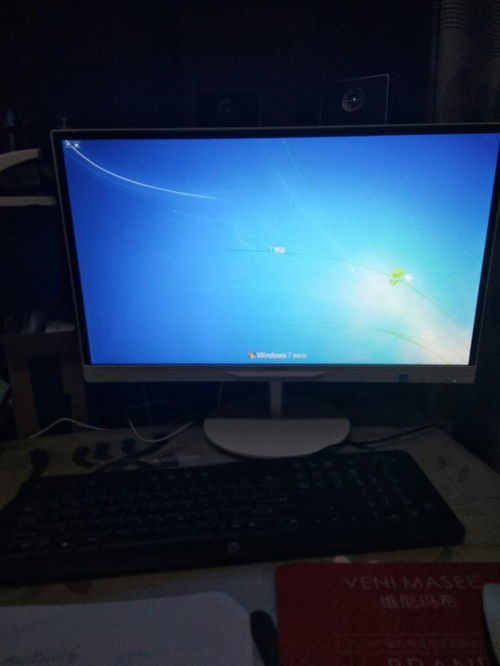
您提出的问题‘台式电脑上为什么没有计算机’触及了一个非常有趣且普遍存在的概念混淆,而后续的‘显示器不显示怎么办’则是一个典型的实用故障。让我们从基础概念开始,层层深入。
第一部分:概念澄清——‘计算机’在哪里?
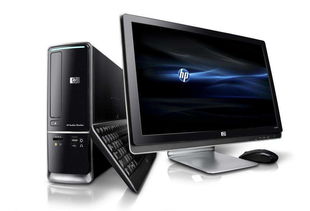
我们需要理解一个核心概念:我们通常所说的‘台式电脑’,其整机本身就是一台‘计算机’(Computer)。它是一个由多个硬件组件协同工作的复杂系统。
当您看到“计算机”图标(通常是一个显示器样式的图标)出现在笔记本电脑或某些品牌台式机的桌面上时,它实际上是一个指向“文件资源管理器”或“此电脑”的快捷方式,用于访问和管理存储在计算机硬盘、U盘等设备上的文件。
而在纯粹的、自行组装的或某些品牌的台式电脑桌面上,这个图标可能默认不存在,但这绝不意味着“没有计算机”。计算机作为物理实体(主机箱、内部硬件)和逻辑实体(操作系统)一直存在。您可以通过点击“开始”菜单,或按键盘上的 Win + E 键,随时打开“文件资源管理器”(在Windows系统中)来访问和管理您的计算机存储资源,其功能与名为“计算机”的图标完全一致。
简单比喻:这就像问“为什么这栋房子上没有‘房子’这个门牌?”房子本身就是实体,门牌只是一个指示标签。台式主机就是‘计算机’实体本身。
第二部分:基础认知——计算机系统构成
理解上述问题的关键,在于掌握计算机系统的基本构成。一台完整的台式计算机系统主要包括:
- 中央处理器(CPU):计算机的“大脑”,负责运算和控制。
- 内存(RAM):临时工作区,存放CPU正在处理的数据,关机后清空。
- 主板(Motherboard):连接所有硬件的“骨架”和“神经系统”。
- 存储设备(硬盘/固态硬盘):长期存储操作系统、软件和所有文件的“仓库”。
- 显卡(GPU):处理图像数据并输出到显示器的部件。
- 电源:为所有硬件供电。
- 输入/输出设备:如您提到的显示器(输出)、键盘鼠标(输入)。
信息(Information) 正是由这些硬件在操作系统(如Windows)的指挥下进行输入、处理、存储和输出的。主机(包含1-6项)是计算的核心,显示器只是用于显示核心处理结果的窗口。
第三部分:故障排查——台式机显示器无显示怎么办?
当显示器没有信号(黑屏、提示“无信号输入”)时,问题可能出在从电源到连接的多个环节。请按以下顺序逐步排查:
第一步:基础检查(最常见原因)
1. 检查电源与连接:确保主机和显示器的电源线都已插紧并通电(显示器电源指示灯常亮)。
2. 检查信号线:检查连接主机和显示器的视频线(如HDMI、DP、VGA线)是否在主机显卡接口和显示器接口两端都插紧。如果您的CPU带集成显卡且主板也有视频接口,请确保线插在了您正在使用的正确接口上(独显优先)。
3. 检查显示器输入源:使用显示器上的菜单按钮(OSD),确认输入源选择(Input Source)与您所连接的接口类型一致(如HDMI 1, DP)。
第二步:硬件状态检查
1. 听声音,看灯光:按下主机电源键后,倾听主机内部是否有风扇转动的声音,观察机箱上的电源指示灯、硬盘指示灯是否亮起。如果毫无反应,可能是主机电源或主板供电问题。
2. 重新插拔内存和显卡:(注意:操作前请拔掉主机电源线) 打开机箱侧板,将内存条和独立显卡拔出,用橡皮擦拭金手指部分,再重新牢固地插回。接触不良是导致无法开机点亮的常见原因。
第三步:深度排查
1. 最小系统法:仅连接主板、CPU(带散热器)、单根内存、电源。将显示器连接到主板集成显卡接口(如果CPU有核显),尝试开机。如果能亮,再逐一添加其他硬件(硬盘、独显等)以排查故障件。
2. 硬件替换法:如果条件允许,尝试更换显示器、视频线或电源等部件进行测试。
如果以上步骤都无法解决问题,可能是CPU、主板或电源等核心硬件故障,建议寻求专业IT技术支持。
###
从‘计算机’的概念理解,到其硬件构成(IT基础),再到显示器无显示这一具体故障的排查,体现了从信息认知到实践应用的完整链条。请记住:台式电脑就是计算机本身,而显示器是其重要的输出设备。遇到问题,从最简单的电源和连接线开始排查,往往能快速解决大部分‘无显示’故障。希望这些基础知识与实用技巧能对您有所帮助。
如若转载,请注明出处:http://www.longshoulianmeng.com/product/61.html
更新时间:2026-10-15 14:09:10