电脑桌面便签添加全攻略 从Windows到macOS
在日常工作和学习中,桌面便签是提高效率、记录灵感和提醒待办事项的绝佳工具。无论是Windows系统还是macOS系统,都有多种方法可以在桌面上添加便签或小工具。下面将详细介绍几种主流操作系统的便签添加方法。
一、Windows 10/11系统添加桌面便签
1. 使用系统自带“便笺”工具
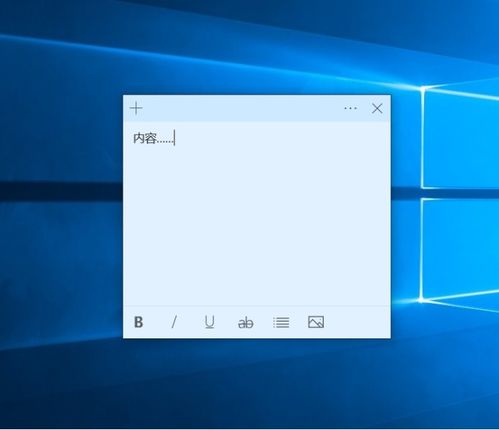
Windows 10和11系统内置了名为“便笺”的实用工具,操作步骤如下:
- 点击“开始”菜单,输入“便笺”或“Sticky Notes”进行搜索
- 打开应用后,会自动在桌面创建一个黄色便签
- 点击便签右上角的“+”号可添加更多便签
- 右键点击便签可选择颜色、删除或固定到其他窗口上方
2. 利用小组件功能(Windows 11)
Windows 11新增了小组件面板,虽然不能直接放置便签到桌面,但可以快速访问:
- 点击任务栏上的“小组件”图标(或按Win+W快捷键)
- 在小组件面板中,可以添加“待办事项”等类似便签的功能
3. 第三方桌面便签软件
如果系统自带功能不满足需求,可以考虑以下免费软件:
- Stickies:轻量级、可自定义外观的桌面便签
- Notezilla:功能丰富,支持同步到手机
- Microsoft To Do:微软官方待办事项管理工具
二、macOS系统添加桌面便签
1. 使用“备忘录”应用
虽然macOS没有传统意义上的桌面便签,但备忘录应用提供了类似功能:
- 打开“备忘录”应用(可在Launchpad或应用程序文件夹中找到)
- 创建新备忘录后,可将其窗口保持在桌面最前端
- 在“备忘录”偏好设置中可调整默认字体和样式
2. 便笺应用(较老系统)
在macOS Catalina之前的版本中,系统自带“便笺”应用:
- 可在“应用程序”文件夹中找到“便笺”
- 创建的便笺可以像窗口一样浮动在桌面上
3. 仪表盘小工具(已淘汰)
在macOS Mojave及更早版本中,可通过仪表盘添加便签小工具,但此功能在新系统中已被移除。
三、通用技巧与优化建议
- 快捷键提升效率
- Windows:Win+Shift+S可快速截图并添加到便签
- macOS:Command+Control+Space可插入表情符号到备忘录
- 同步与备份
- Windows便笺可通过Microsoft账户同步到其他设备
- macOS备忘录可通过iCloud在多设备间同步
3. 隐私保护
涉及敏感信息时,建议:
- 设置便签应用密码或使用系统加密功能
- 定期清理不再需要的便签内容
四、常见问题解答
Q:为什么我的Windows系统找不到便笺应用?
A:可能是系统精简版或被误删,可通过Microsoft Store重新安装“Microsoft便笺”。
Q:如何让便签在开机后自动启动?
A:将便签应用快捷方式放入“启动”文件夹(Windows)或登录项(macOS)。
Q:桌面便签会影响电脑性能吗?
A:系统自带工具占用资源极少,第三方软件通常也很轻量,一般不会明显影响性能。
无论使用哪种操作系统,都有适合的桌面便签解决方案。系统自带工具通常已能满足基本需求,而第三方软件则提供了更多个性化选项。选择时可根据自己的使用习惯和功能需求决定,最重要的是养成及时记录、定期整理的好习惯,让便签真正成为提升工作效率的得力助手。
如若转载,请注明出处:http://www.longshoulianmeng.com/product/94.html
更新时间:2026-10-15 23:09:18