电脑的日常保养指南 延长计算机寿命的实用技巧
电脑,作为我们日常工作、学习和娱乐的核心工具,其稳定性和性能直接关系到我们的效率和体验。许多用户往往忽视了日常的保养,导致电脑出现运行缓慢、散热不良甚至硬件损坏等问题。通过实施一些简单但有效的日常保养措施,我们可以显著延长电脑的使用寿命,并保持其最佳性能。以下是一份全面的电脑日常保养指南。
一、 物理清洁与环境维护
1. 定期清洁外壳与接口:
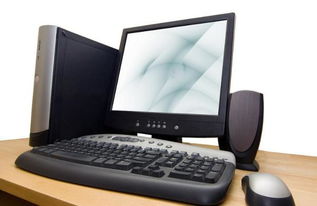
使用柔软的微纤维布,蘸取少量专用电子设备清洁剂或清水(需拧干),轻轻擦拭电脑外壳、屏幕和键盘。对于屏幕,避免使用酒精或含有腐蚀性成分的清洁剂,以防涂层受损。键盘缝隙的灰尘和碎屑可以使用小型吸尘器或压缩空气罐进行清理。各种接口(如USB、HDMI)也应保持清洁,防止氧化或接触不良。
2. 保障散热通畅:
散热是电脑保养的重中之重。确保电脑的进风口和出风口周围有足够的空间(建议至少10-15厘米),避免将其放在柔软的表面如床铺、沙发上,以免堵塞通风孔。对于台式机,定期(建议每半年)打开机箱侧板,使用压缩空气吹去CPU散热器、显卡风扇和电源风扇上积聚的灰尘。笔记本电脑可以借助专用的散热垫来辅助降温。
3. 创造适宜的工作环境:
尽量将电脑放置在阴凉、干燥、无尘的环境中。避免在潮湿、多尘或极端温度(过高或过低)下使用。注意防止液体泼溅,远离食物和饮料。
二、 软件与系统优化
1. 定期进行磁盘清理与整理:
使用操作系统自带的磁盘清理工具(如Windows的“磁盘清理”),删除临时文件、缓存和回收站内容。对于机械硬盘(HDD),定期进行磁盘碎片整理(Windows系统)可以提升读取速度;对于固态硬盘(SSD),则无需此操作,且应避免。
2. 管理启动项与后台进程:
许多软件会默认设置为开机自启动,这会拖慢系统启动速度并占用内存。定期检查并禁用不必要的启动项(在任务管理器的“启动”选项卡中)。留意后台运行的非必要进程,及时关闭。
3. 安装更新与安全防护:
及时安装操作系统和重要软件(特别是安全软件、驱动程序和浏览器)的更新补丁,这不仅能修复漏洞、提升稳定性,还能增强安全性。务必安装并运行可靠的杀毒软件及防火墙,并定期进行全盘扫描,防止恶意软件侵害。
4. 规范软件安装与卸载:
从官方或可信渠道下载软件,安装时注意取消勾选捆绑的附加程序。卸载软件时,应通过系统的“程序和功能”控制面板或软件自带的卸载程序进行,避免直接删除文件夹,以防留下残留文件和注册表垃圾。
三、 使用习惯与硬件维护
1. 正确的开关机习惯:
尽量避免强制关机(长按电源键),应通过操作系统的正常关机流程关闭电脑。这有助于系统完成必要的读写操作,保护硬盘和数据。短时间内频繁开关机也应避免。
2. 电池保养(针对笔记本电脑):
对于可拆卸电池的老式笔记本,如果长期连接电源使用,可以偶尔(例如每月一次)进行完整的充放电循环以校准电池。对于现代内置锂离子电池的笔记本,避免长时间处于极端电量(如0%或100%),在电量介于20%-80%之间使用对电池健康较为有益。如果长时间不使用,应将电池电量保持在50%左右存放。
3. 外设与接口的谨慎使用:
插拔USB等外设时,应平稳垂直操作,避免左右摇晃导致接口松动或损坏。移动电脑(尤其是笔记本电脑)前,最好先进入睡眠或休眠状态,以保护硬盘。
4. 定期备份重要数据:
这是最关键的“保养”措施之一。无论硬件保养得多好,都存在意外故障的风险。应定期将重要的文档、照片、工作项目等数据备份到外部硬盘、NAS(网络附加存储)或可靠的云存储服务中。
四、 进阶维护(有一定知识的用户)
1. 监控硬件状态:
可以使用如HWMonitor、CrystalDiskInfo等软件,定期查看CPU/GPU温度、硬盘健康状态(S.M.A.R.T.信息)和风扇转速,及早发现潜在问题。
2. 更新硬件驱动:
定期访问电脑或主板制造商官网,检查并更新显卡、芯片组、声卡等关键硬件的驱动程序,以获得更好的兼容性和性能。
3. 重新涂抹散热硅脂:
对于使用超过2-3年的台式机或高性能游戏本,如果发现CPU/GPU温度异常升高,在具备一定动手能力的前提下,可以考虑清理旧的散热硅脂并重新涂抹,以恢复散热效率。
电脑的日常保养是一个涵盖物理清洁、软件优化和良好使用习惯的综合体系。它不需要花费太多金钱,却需要用户投入一些时间和细心。养成这些好习惯,不仅能让你心爱的电脑历久弥新,运行如飞,更能避免因突发故障而导致的数据损失和工作中断,从长远看是一笔非常值得的“投资”。
如若转载,请注明出处:http://www.longshoulianmeng.com/product/92.html
更新时间:2026-10-09 06:13:38